



資料庫使用權限認證--

◎使用本校網路(有線或WIFI)上網,即可使用本校電子書刊資源,不須設定。
◎在校內經由 宿舍網路、個人電信門號,或是在校外上網,都需設定代理伺服器(proxy),才可使用本校電子資源。方法如下圖所示。
◎本方法適用對象:限本校教職員工及在校學生。
◎注意事項:proxy使用完畢,務必取消勾選(關閉)以免降低網速。
◎proxy 位址:163.22.244.5 連接埠:3128
◎帳號密碼:登入南開webmail之帳密 (帳號=學號,預設密碼=身份證號10碼(英文字母大寫)或自行設定之密碼)。連結南開webmail
-----------------------------------------------------------------------------------
◎[ 手機分享行動網路 ] [ 電腦/筆電(mac) ] [ 電腦/筆電(windows) ]
◎請選擇裝置系統(WI-FI環境): [ iOS裝置 ][ Android裝置 ]
◎請選擇裝置系統(行動網路環境): [ iOS裝置 ][ Android裝置 ]
-----------------------------------------------------------------------------------
手機分享行動網路
[ 因手機廠牌不同,路徑名稱及畫面或有差異,請依個人手機情況設定 ]
- 透過[ 傳輸線 ]連接筆電及手機
- 於[手機]開啟 透過USB網路共享
- 回到[筆電]操作proxy設定程序
利用 傳輸線 連接 筆電及手機

於[手機]開啟 透過USB網路共享
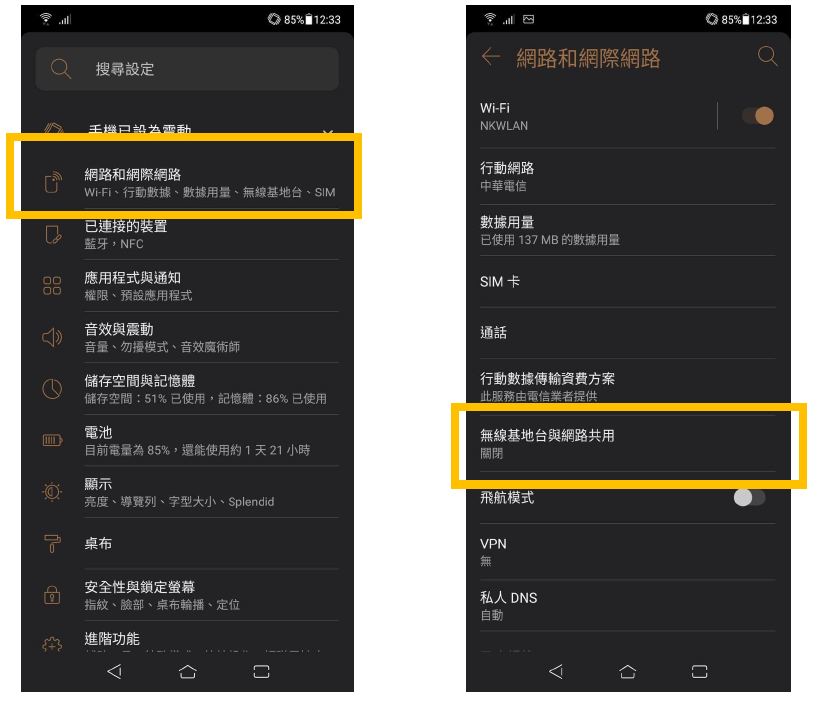
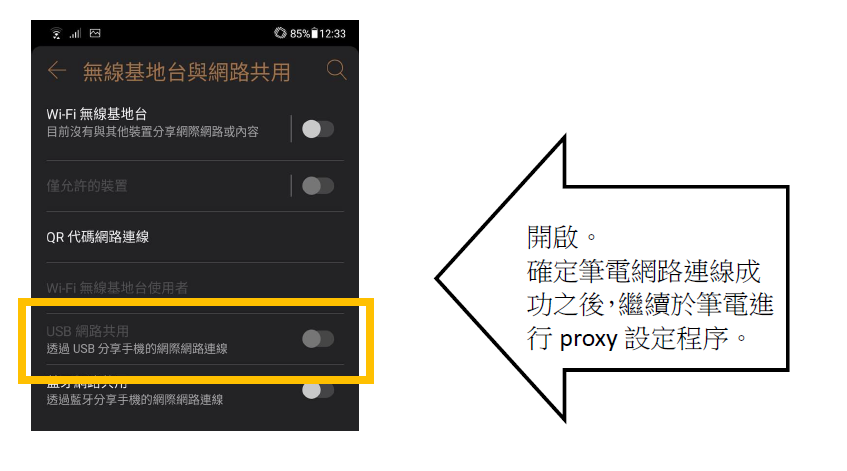
回到[筆電]操作proxy設定程序
電腦/筆電(mac作業系統)
- 點選蘋果圖示,打開系統偏好設定。
- 點選網路。
- 選取Wi-Fi (使用有線網路則選擇乙太網路)
- 點選代理伺服器
- 分別於 網頁代理伺服器(HTTP) 及 安全網頁代理伺服器(HTTPS),各輸入proxy位址、連接埠、帳號密碼
- 輸入完成點選 好,完成設定。


.jpg)

- 於系統搜尋框輸入搜尋proxy設定。(由Edge瀏覽器進入)(由Chrome瀏覽器進入)
- 點選Proxy,進入Proxy系統設定。
- 於手動Proxy設定處點擊[開啟]。輸入位址163.22.244.5 連接埠3128
- 鍵入完成後點擊[儲存]。
- 回到任一瀏覽器介面,按下[F5]進行重整,即彈出視窗要求輸入帳號密碼。
由系統選單進入
.JPG)
進入系統Proxy設定頁面,於手動Proxy設定處點擊[開啟]。
位址163.22.244.5 連接埠3128
鍵入完成後點擊[儲存]

回到任一瀏覽器介面,按下[F5]進行重整,即彈出視窗要求輸入帳號密碼。

由Edge瀏覽器進入
- 點選Edge瀏覽器設定功能[…]
- 進入設定頁面
- 選擇[系統與效能]
- 開啟電腦proxy設定

由Chrome瀏覽器進入
- 點選Chrome瀏覽器設定功能
- 進入設定頁面
- 選擇[系統]
- 開啟電腦的proxy設定

Wi-Fi環境_iOS裝置
[因裝置差異,畫面與路徑或有不同,請依個人裝置設定操作]
[使用Wi-Fi環境,請先關閉個人行動網路]
- 進入[設定]功能
- 點選Wi-Fi設定
- 選擇目前連線的WiFi名稱,進入進階設定
- 將HTTP代理伺服器改為[手動]
- 輸入proxy位址與連接埠,打開認證、輸入proxy認證帳密
進入[設定]功能

點選WiFi設定選擇目前連線的WiFi名稱,進入進階設定

將HTTP代理伺服器改為[手動]
輸入proxy位址與連接埠,打開認證、輸入proxy認證帳密

Wi-Fi環境_Android裝置
[因裝置廠牌差異,畫面與路徑或有不同,請依個人裝置設定方式操作]
[使用Wi-Fi環境,請先關閉個人行動網路]
- 進入裝置系統[設定]功能
- 進入Wi-Fi無線網路設定
- 長按住已連線的基地台名稱,直到跳出設定視窗
- 選擇修改網路
- 勾選進階選項,將proxy設定改為手動
- 輸入proxy位址與連接埠,儲存
- 若成功設定,開啟瀏覽器時會要求登入帳號密碼

長按住已連線的基地台名稱,直到跳出設定視窗

選擇修改網路

勾選進階選項,將proxy設定改為手動
輸入proxy位址與連接埠,儲存

若成功設定,開啟瀏覽器時會要求登入帳號密碼

行動網路環境_Android裝置
[ 因裝置廠牌差異,畫面與路徑或有不同,請依個人裝置設定方式操作 ]
[ 使用行動網路環境,請先關閉Wi-Fi ]
- 進入裝置系統設定[網路和網際網路]功能
- 進入[行動網路]設定
- 點選[APN]進入存取點名稱(APN)
- 點選[+]新增一個APN,作為南開proxy專用,方便日後直接選取。
- 名稱自訂,APN方式手動鍵入: internet
- 輸入proxy位址與連接埠;使用者名稱及密碼可選擇不輸入。
- 若成功設定,開啟瀏覽器時會要求登入帳號密碼。
- proxy使用完畢,再點選回原本的電信APN。


.jpg)

行動網路環境_ios裝置
※ ios裝置預設不允許變更APN設定proxy,需另行下載第三方APP透過VPN使用、或新建匯入描述檔。因此若ios裝置內找不到電信業者APN(連接點名稱)的設定處,表示您的電信業者不支援這項功能,請自行選擇安全的第三方應用程式安裝,或回到Wi-Fi環境下使用。※


